

ECナビ比較はAmazonアソシエイト・プログラム、楽天アフィリエイト、バリューコマース アフィリエイトを始めとする各種アフィリエイトプログラムに参加しています。
本記事で紹介した商品を購入すると、売上の一部がECナビ比較に還元されることがあります。
おすすめ商品比較表
%{recommend_ranking_table_Miracastレシーバー}
Miracastとは?
Wi-Fiを使った画面共有システム
参照元: https://www.amazon.co.jp
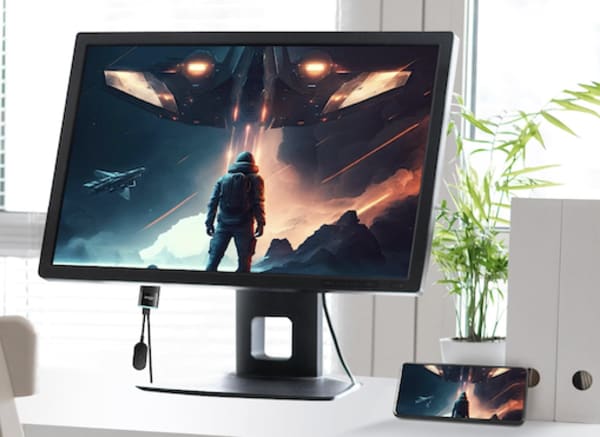
Miracastは、Wi-Fi Directを使用したミラーリング伝送技術。Wi-Fi Directでデバイスとモニターを接続し、スマホやパソコンの画面をそのままモニターに映せます。ワイヤレスHDMIとも呼ばれており、HDMIケーブルを無線化したような使用感です。
Wi-Fi対応のデバイス同士であれば、Wi-Fiもケーブルも不要で画面共有できるのが便利な点。遅延が少なく、動画やゲームの画面もスムーズにモニターで再生できます。
| Wi-Fi Directとは |
|---|
| Wi-Fi Directは、無線LANルーターを使わず、オフラインでWi-Fi対応のデバイス同士を直接接続できる技術。 |
Miracastは他の転送技術と違う?
Miracastはネット不要で使える
| システム | 接続方法 | ネット環境 |
|---|---|---|
| Miracast | Wi-Fi Direct | 不要 |
| Chromecast | Wi-Fiルーター経由でネット接続 | 必須 |
| AirPlay | Wi-Fiルーター経由でネット接続 | 必須 |
Miracastは、Wi-Fi Directを使用してデバイス同士を接続するので、ネット不要で使えるのが最大の特徴。Wi-Fiルーターを使用して接続するChromecastやAirPlayはネット環境が必要ですが、Miracastはネット環境問わず使えます。
ネットがない会議室でデバイスに保存された資料を共有したり、部屋でデバイスに保存された映画を見たりする際に便利です。
Miracastは忠実なミラーリングが可能
| システム | 特徴 |
|---|---|
| Miracast | デバイスの画面をリアルタイムでレシーバーに送信し、画面を忠実にミラーリングする。 |
| Chromecast | 「動画再生」の命令を投げ、Chromecastデバイス側がネットに接続しコンテンツを再生。送信元デバイスがリモコンになるストリーミング特化型。 |
| AirPlay | ストリーミングとミラーリングの両方に対応。 |
Miracastはルーターを経由せずWi-Fi Directでデバイス同士を直接接続できるため、画面の忠実なミラーリングが可能。HDMIケーブルでデバイスを直結した状態をワイヤレスで作れる「ミラーリング特化型の無線転送システム」です。ネット環境に依存しないため、遅延や途切れが発生しにくく、無線でも映像や画像をスムーズに共有できます。
Miracastレシーバーの接続方法
レシーバーをHDMI端子に挿して設定するだけ
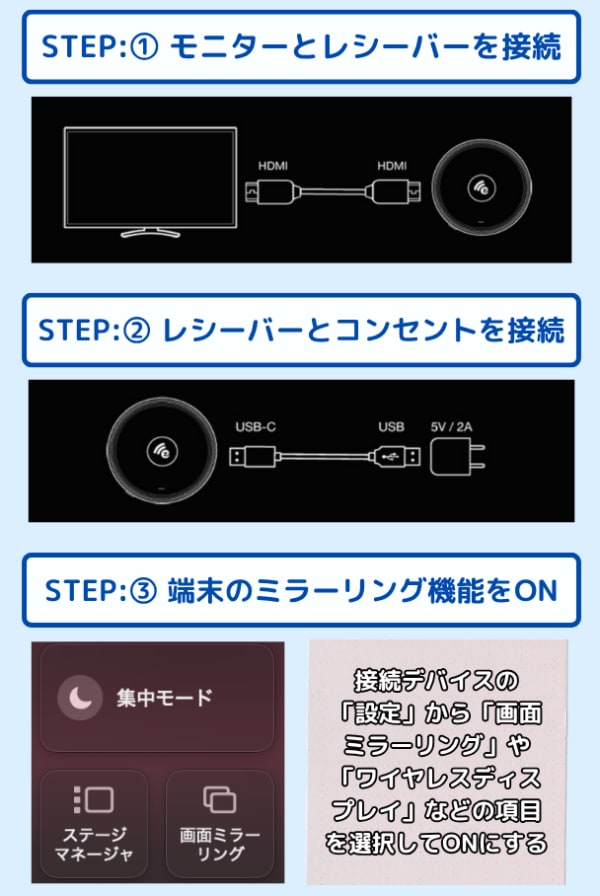
Miracastレシーバーの接続方法は、テレビやモニターのHDMI端子に差し込みUSB給電を行うだけ。接続側のスマホやパソコンの「画面ミラーリング」や「ワイヤレスディスプレイ」をオンにすれば、簡単に画面共有ができます。接続手順がシンプルなので、簡単に使い始められるのが魅力です。
Miracastレシーバーのメリット
オフラインで使えて便利
参照元: https://www.amazon.co.jp
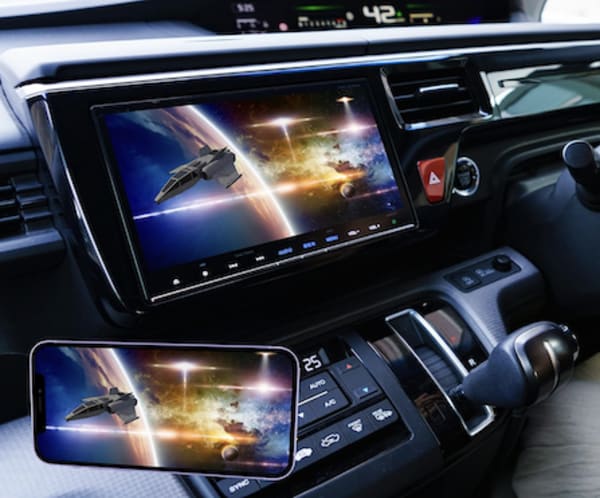
MiracastレシーバーはWi-Fi Directでデバイスと直接接続できるため、ネット環境がなくても画面共有できるのがメリット。旅先のホテル、車内などでも手軽に画面をミラーリングし、家族や友人とデバイス内のコンテンツを楽しめます。プレゼンでも、会議室やオフィスのネット環境を問わずデバイス内の資料を共有できて安心です。
ワイヤレスで取り回しが良い
参照元: https://www.amazon.co.jp
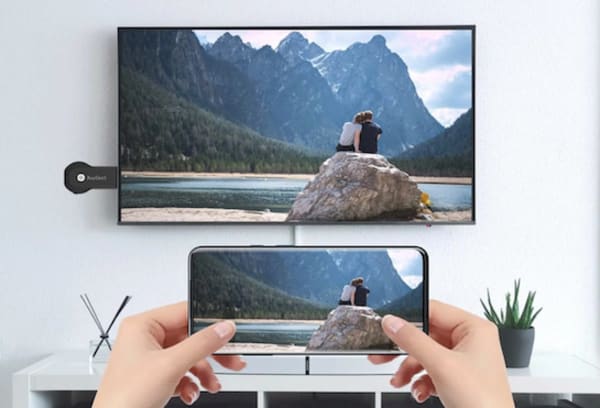
ワイヤレスで接続できるので、取り回しが良いのも利点。有線だとケーブルの長さに合わせてデバイスを置く必要がありますが、Miracastレシーバーで無線接続すれば設置の自由度が高まります。ソファーやデスクなど、モニターから離れた好きな場所でデバイスを操作できるため、寛ぎながら大画面で映画を見たり、ゲームを楽しめるのが魅力です。
Miracastレシーバーのデメリット
Apple製品とGoogle Pixelに非対応
| デバイス | Miracast対応 |
|---|---|
| Windows 8.1 以降のPC |
|
| Android 4.2以降の スマホやタブレット |
|
| Apple製品 | |
| Google Pixel |
Miracastは、Apple製品とGoogle Pixelに非対応なのがデメリット。iPhoneやMac、iPadを使うAppleユーザーや、Google Pixelユーザーはレシーバーを活用できません。Miracast非対応のデバイスを使っている場合は、AirPlayやChromecastなど別の転送システムを使う必要があります。
Miracastレシーバーの選び方
高画質モニターには4Kモデル一択!
参照元: https://www.amazon.co.jp
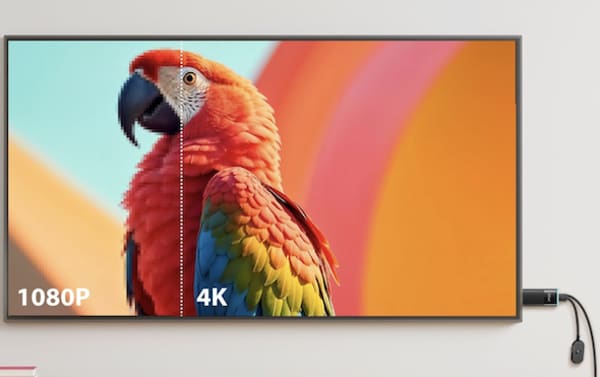
4K以上の高画質モニターで画面共有するなら、4K対応のMiracastレシーバーを選ぶのがおすすめ。高画質の映画やゲーム、動画をそのままの画質でモニターに映して楽しめます。画像も鮮明に表示できるため、家族で写真を見たり、会議やプレゼンで資料を共有したりする場合にも活躍しますよ。
ただし、画面共有するモニターのディスプレイが4K以上でないと、4Kの高画質ミラーリングは利用できないので注意。いくら高画質で映像を転送しても、モニターの画質が悪ければ映し出される映像も悪いままです。モニター、Miracastレシーバー、転送するコンテンツの3つが高画質対応であって初めて高画質の画面共有が可能になります。
| ガジェットライター 穐田 |
画像や資料を共有する程度ならフルHD対応でも良い。デバイス内の画像や資料を画面共有する程度の用途なら、解像度1080P、フルHDまでのみ対応のモデルで十分。フルHDまでの対応モデルは5千円前後が多く、1万円前後の4K対応モデルより気軽に買えます。4Kと比べると解像度には劣りますが、高画質にこだわらなければ動画も十分快適に再生できますよ。 |
配信サービスを見るならHDCP対応機種を選ぶ
参照元: https://www.amazon.co.jp
| HDCPとは |
|---|
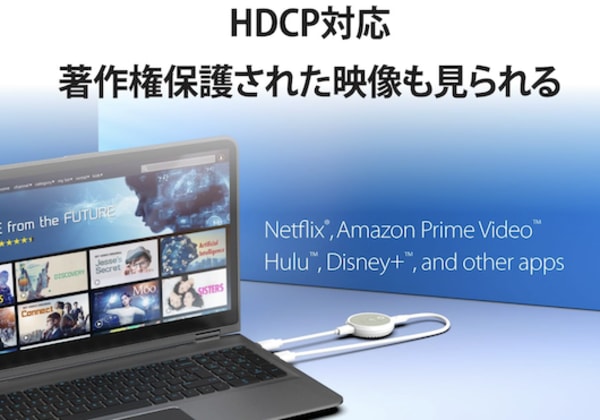
| HDCPは、著作権付きのデジタルコンテンツを暗号化し、映像や音声を保護する技術。配信コンテンツはHDCPで保護されているため、HDCP対応の機器同士でのみ画面共有が可能。デバイスかレシーバーのどちらかが非対応だと、画質が落ちるか画面が黒くなって視聴できない。 |
NetflixやHuluなどの配信サービスも画面共有したいなら、HDCP対応のMiracastレシーバーを選びましょう。配信サービスのアプリが入っていないモニターでも、デバイスで再生した配信コンテンツを画面共有できます。
スマート非対応テレビ、実家の古いテレビ、車載ディスプレイなど、さまざまなモニターで配信サービスが楽しめて便利です。さらに、ネットが弱くてAirPlayやChromecastでストリーミング再生ができない環境でも、Miracastレシーバーを使えば問題なく配信コンテンツを再生できます。
遅延の少ない5GHz対応モデルを選んで
参照元: https://www.amazon.co.jp
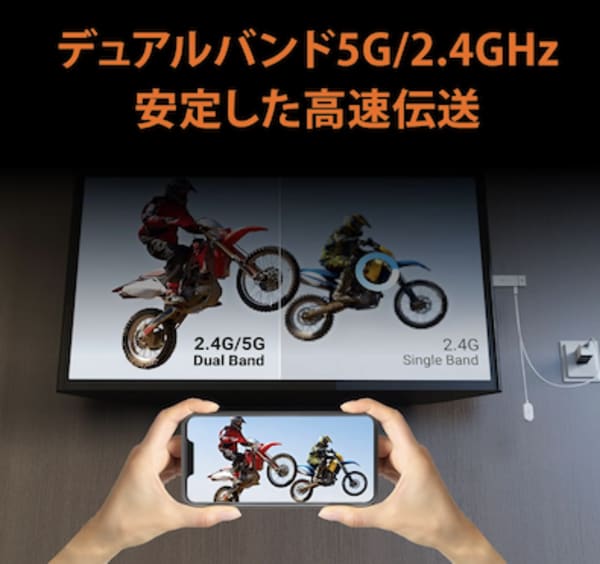
映画やゲーム画面を共有するなら、遅延の少ない5GHz通信に対応したMiracastレシーバーがおすすめ。Wi-Fi Directで使われる周波数帯は2.4GHzと5GHzですが、特に5GHzは通信速度が速く他の電波の干渉も受けにくく、映像の共有に適しています。「Wi-Fi 5」や「5GHz対応」と明確に謳っているモデルを選びましょう。
汎用性重視なら他の転送機能もチェック
AirPlayやChromecastなど、Miracast以外の転送機能にも対応したレシーバーを選ぶと、幅広いデバイスでも使えます。AndroidやWindows、iOS搭載デバイスでも使えるため、デバイスの種類が多い家庭や職場でも利用しやすいです。
iPhoneユーザーとAndroidユーザーが混在する環境で使うなら、ぜひ対応する転送機能の種類も重視してみてください。
端末を自由に置ける無線距離10m以上の機種が便利
無線距離が10m以上のモデルは、接続中のスマホやパソコンを自由に設置できて便利。モニターの近距離に置くという縛りがなく、ソファやダイニングなど自由な位置で端末を操作できます。会議やプレゼンで資料を画面共有する際も、モニターからの距離を気にする必要がありません。
| ガジェットライター 穐田 |
無線距離非公開のモデルは、5GHzの周波数帯に対応しているかを確認。気になるレシーバーの無線距離が非公開の場合は、5GHzの周波数帯に対応しているかどうかを確認しましょう。2.4GHzの方が電波が遠くまで届く傾向にありますが、通信速度が遅く周囲の電波と干渉しやすいため、スムーズに画面共有できない恐れがあります。 |
Miracastレシーバーの値段相場
5千〜1万円程度で気軽に買える
Miracastレシーバーの多くは、5千〜1万円程度で購入可能。基本的なMiracast機能を備えたシンプルなモデルなら、2〜3千円台のさらに安価なモデルもあります。
一方、1万円以上のモデルは、AirPlayやChromecastなど複数の転送システムに対応したモデルが豊富。オフラインでの画面共有がメインの用途ならMiracast機能のみの安いモデルで十分ですが、汎用性も重視するなら1万円以上の価格帯もチェックしてみてください。
Miracastレシーバーのおすすめメーカー3選
A-Link
A-Linkは、IT機器の販売や半導体事業を行うメーカー。IT機器のEZCastシリーズでは、豊富な画面ミラーリングのレシーバーを展開しています。4Kの高画質や5GHzの高速通信にこだわったハイエンドモデルが多く、高画質で快適に画面共有を行いたい人におすすめです。
j5create
j5createは、主にパソコンの周辺機器を販売している台湾のメーカーです。さまざまなタイプのMiracastレシーバーを展開しています。特に、4Kの高解像度に対応するモデルが多くラインナップされている点が魅力。高画質で画面共有したい人も満足できるレシーバーが見つかります。
カシムラ
カシムラは、カー用品やスマホの周辺機器などを展開している日本のメーカーです。Miracastレシーバーも豊富に取り扱っています。カー用品も扱っていて車載モニターと組み合わせられるモデルがあるので、車内でスマホの映像を出力したい人はぜひチェックしてみてください。
Miracastレシーバーのおすすめ10選
%{recommend_ranking_content_Miracastレシーバー}
パソコン関連機器・アクセサリーのおすすめ記事
作業効率化

電源タップ・バッテリー
ケーブル・接続機器
メンテナンス・清掃
本記事は販売元公式サイト、Amazon、楽天市場など販売店の売れ筋、口コミ、アンケート、価格情報、検証情報を参考とし、ECナビ比較が独自に順位付けを行っています。
本記事の内容やランキング順位はメーカーからの商品提供、広告出稿の有無に影響を受けることはありません。意図的なランキング操作を目的とした交渉は固くお断りしております。
本記事内の商品は各ECサイトが提供するAPIを使用し価格やリンクを自動生成しております。取得後に価格変動があった場合等、本記事と情報とは異なることがありますため、最新の商品価格・詳細情報については、販売店やメーカーをご確認ください。


穐田